

Bevor du startest
- Du brauchst Schreibrechte auf die Workspace-Einstellungen in Mooncamp.
- Jeder, der sich anmelden soll, muss in deinem Mooncamp-Workspace mit genau derselben E-Mail-Adresse angelegt sein wie in seinem Google-Konto.
Einrichtung
1
Anmeldung über Google in Mooncamp erlauben
Gehe zu Einstellungen > Identität und Provisionierung und schalte unter Zugang Einloggen über Google erlauben ein.
2
Nutzer in Mooncamp anlegen
Füge unter Einstellungen > Mitglieder alle hinzu, die sich anmelden sollen, jeweils mit ihrer Google-E-Mail-Adresse (siehe Mitglieder verwalten).
3
Mit Google anmelden
Öffne die Mooncamp-Anmeldeseite, klicke auf Anmelden via Google und wähle dein Google-Konto. Du bist in Mooncamp angemeldet.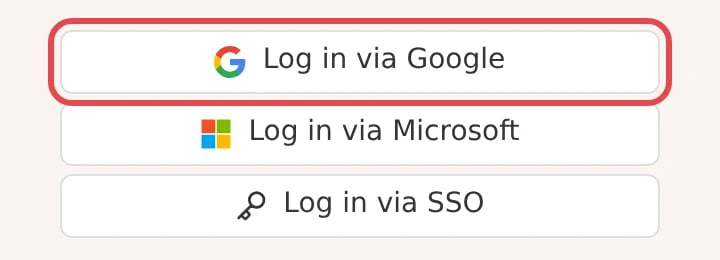
Wenn Google die Anmeldung blockiert
Manche Google-Workspace-Organisationen lassen nur Drittanbieter-Apps zu, die ein Admin als vertrauenswürdig markiert hat. Google zeigt dann einen Hinweis, dass die App von deinem Admin blockiert wird. Ein Google-Workspace-Admin kann Mooncamp in der Google Admin-Konsole unter Sicherheit > Zugriffs- und Datenkontrolle > API-Steuerung > App-Zugriff verwalten freigeben: Mooncamp suchen, Zugriff ändern wählen und Vertrauenswürdig einstellen. Details stehen in Googles Anleitung Control which apps access Google Workspace data.Gut zu wissen
- SSO legt keine Nutzer an. Die Anmeldung mit Google legt keine Nutzer in Mooncamp an. Nur wer zu deinem Mooncamp-Workspace hinzugefügt wurde, kann sich anmelden.
- Nur Google erlauben. Wenn sich alle mit Google anmelden, schalte unter Einstellungen > Identität und Provisionierung Einloggen über Passwort erlauben und Einloggen über Microsoft erlauben aus.
Fehlerbehebung
Der Nutzer ist bei Google angemeldet, kommt aber nicht in Mooncamp
Der Nutzer ist bei Google angemeldet, kommt aber nicht in Mooncamp
Prüfe, ob der Nutzer unter Einstellungen > Mitglieder angelegt ist und die E-Mail-Adresse dort genau mit der Adresse seines Google-Kontos übereinstimmt.
Ich kann die Anmeldung per Passwort nicht ausschalten
Ich kann die Anmeldung per Passwort nicht ausschalten
Mindestens eine Anmeldemethode muss eingeschaltet bleiben, und die Anmeldemethode deiner aktuellen Sitzung kannst du nicht ausschalten. Melde dich zuerst mit Google an und schalte dann die Anmeldung per Passwort aus.